
LG Smart TV Netcast
Первый способ
- Нажимаем на пульте кнопку с домиком или Smart и в меню телевизора выбираем LG Smart World или Search (Поиск).
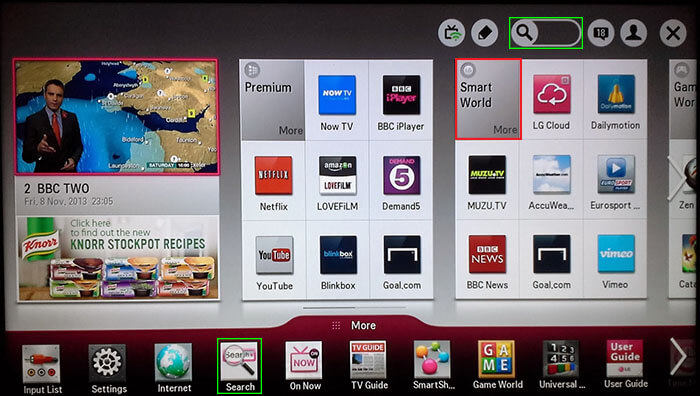
- Заходим в магазин приложений LG Smart World и в поиске вводим любое из следующих приложений:
- Smart STB
- ivi
- IPTV Portal
- SS IPTV
- SmartUP
- Если какое-то из этих приложений уже установлено, тогда переходим к следующему шагу. Если нет, то устанавливаем любое приложение, которое нашли из этого списка.
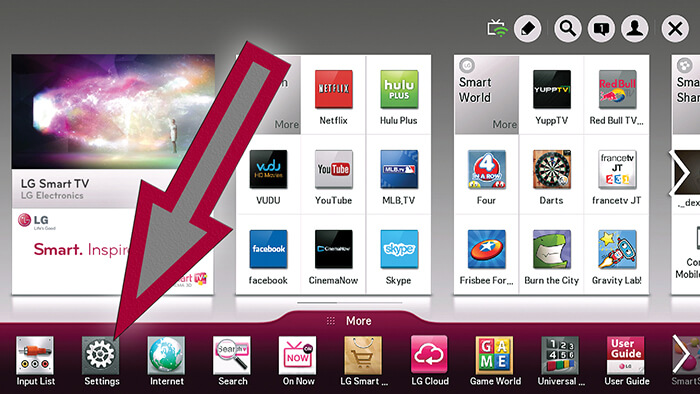
- Нажимаем на пульте кнопку с домиком или Smart, чтобы снова вызвать главное меню телевизора. Выбираем в нижней части экрана Settings (Настройки).
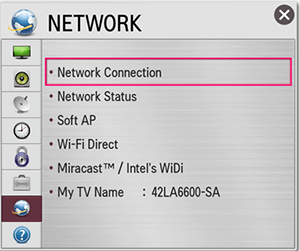
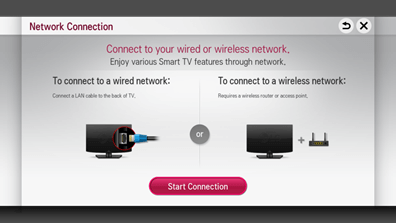
- В меню настроек слева выбираем Network (Сеть) и затем Network Connection (Сетевое подключение). Далее нажимаем на Start Connection (Настроить подключение).
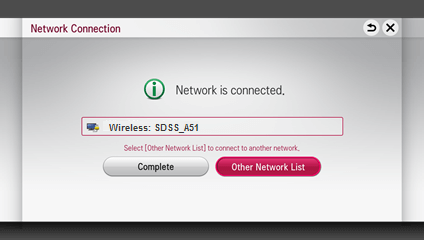
- Выбираем Other Network List (Список сетей).
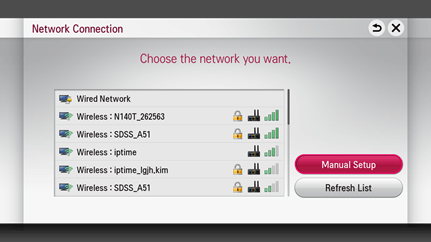
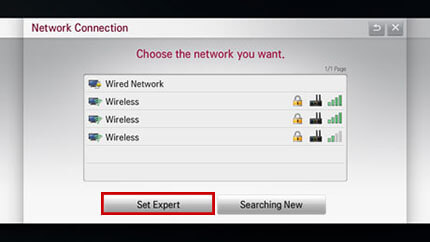
- Нажимаем на Manual Setup (Настройка вручную) или Set Expert (Расширенные настройки).
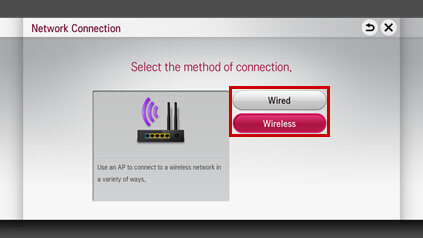
- В зависимости от того как подключён ваш телевизор к роутеру (модему) выбираем:
- Wired (Проводная), если через LAN-кабель.
- Wireless (Беспроводная), если по беспроводной связи Wi-Fi (WLAN).
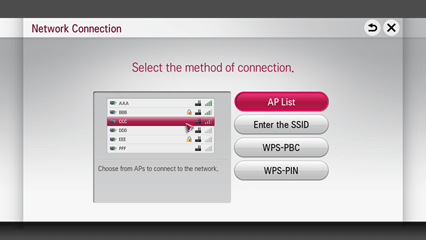
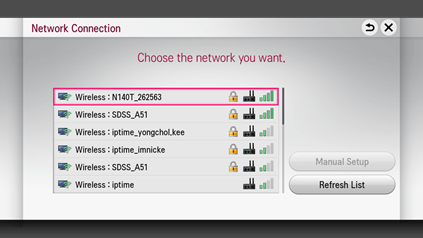
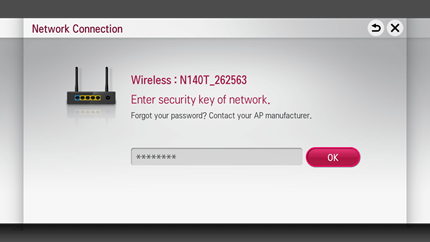
- Если у вас телевизор подключён к роутеру (модему) по беспроводной связи, выбираем вашу сеть Wi-Fi (WLAN), вводим пароль от неё и нажимаем на ОК.
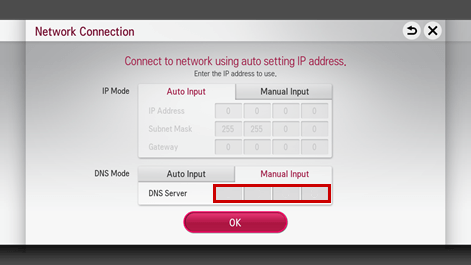
- В разделе DNS Mode (Задать DNS) переходим на вкладку Manual Input (Ввод вручную), в поле DNS Server (Сервер DNS) вводим значение 51.159.38.27 и нажимаем на OK. После окончания проверки соединения нажимаем на Complete (Готово).
- Выключаем телевизор вместе с роутером (модемом) на несколько минут из розетки и обратно включаем.
- Нажимаем на пульте кнопку с домиком или Smart, чтобы перейти в главное меню телевизора. Теперь при запуске любого из выше указанных приложений (Smart STB, ivi, IPTV Portal, SS IPTV или SmartUP) будет стартовать приложение Prosto TV.
- При первом запуске выбираем язык меню приложения и вводим данные абонемента.
Нужен абонемент?
Пробный доступ
Оформить заказ
Второй способ
- Подключите к вашему компьютеру USB-флешку и отформатируйте её в файловой системе FAT32.
- Скачайте приложение Prosto TV (ссылка для скачивания).
- Файлы из скачанного архива распаковываем в корень USB-флешки (папку создавать не нужно).
- Далее на телевизоре необходимо войти под своей учётной записью LG. Если вы это уже сделали раньше, то переходите к следующему шагу. Если нет, тогда делаем следующие действия:
- Нажимаем на пульте кнопку с домиком или Smart.
- Выбираем в правом верхнем углу значок с изображением человека.

- Вводим логин (email) и пароль от вашей учётной записи LG. Если у вас нет учетной записи LG, то её можно создать.
- Вставьте USB-флешку в телевизор.
- Важно! Для модельного ряда 2011 г. USB-флешка должна быть вставлена в верхний слот "USB APPS".
- Нажмите на пульте кнопку с домиком или Smart и перейдите в раздел My Apps (Мои приложения) или More (Еще) в нижней части экрана.
- После чего попадаем в следующее меню, где выбираем значок с изображением USB-устройства, находим в появившемся списке приложение Prosto TV и запускаем его.
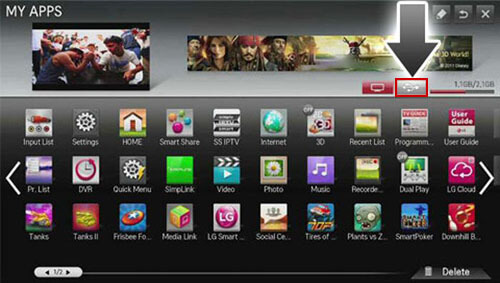
- При первом запуске выберите язык меню приложения и введите данные абонемента.
* Для корректной работы приложения USB-флешка должна быть постоянно подключена к телевизору.
Важно!
- Не входите в приложение под одним логином одновременно на нескольких устройствах, иначе приложение будет циклически перезагружаться.
- Если Вы уже получали логин и пароль для iPad, iPhone или Apple TV, то эти данные не подойдут для LG Smart TV. Абонемент для LG Smart TV нужно приобретать отдельно.
Смотрите также
на Samsung
Smart TV
на LG Smart TV (webOS)

на
компьютере
на Android-
устройствах

на Apple-
устройствах

на приставках
Mag и Aura HD

на приставках
Dune HD

на Amazon Fire TV
(кроме Select)